Leggi il contenuto originale su PCOfficina

linux
Nuova puntata del podcast di Marco's Box, come sempre dedicata a commentare le principali notizie della settimana (circa) appena trascorsa.
Buon ascolto!
Trovate la puntata su Spotity, Google Podcasts, Anchor, Apple Podcast, TuneIn, Amazon Alexa, Amazon Music e YouTube. In alternativa, per ascoltarla sul vostro player preferito, potete aggiungere il seguente feed.
--- Send in a voice message: https://podcasters.spotify.com/pod/show/marcosbox/messageLeggi il contenuto originale su Il podcast di Marco's Box
Read more
Leggi il contenuto originale su Mia mamma usa Linux!
Ubuntu 22.04 LTS "Jammy Jellyfish" è ora ufficialmente disponibile al download assieme ai suoi flavours ufficiali. Questa nuova versione con supporto a lungo termine porta con se le seguenti novità:
- GNOME 42 (ovviamente nel consueto mix di pacchetti di casa Canonical) che ora utilizza per impostazione predefinita la sessione Wayland con i driver proprietari NVIDIA.
- Un redesign della distro grazie al nuovo tema GTK predefinito e l'aggiunta del supporto agli accenti (per una
Leggi il contenuto originale su Marco's Box
Read more
Leggi il contenuto originale su Mia mamma usa Linux!
Guida su come installare VMware Workstation 16 Player su Debian 11. Primo step: Download diretto dal sito ufficiale Secondo: installazione pacchetti essenziali sudo apt install build-essential linux-headers-$(uname -r) Terzo: installazione cd Downloads chmod +x VMware-Player-Full-*.bundle sudo ./VMware-Player-Full-*.bundle sudo apt install open-vm-tools-desktop Quarto: git clone https://github.com/mkubecek/vmware-host-modules.git cd vmware-host-modules git checkout workstation-16.2.13 make sudo make install … Leggi tutto "VMware Workstation 16 Player Debian 11"
The post VMware Workstation 16 Player Debian 11
Leggi il contenuto originale su Edmond's Weblog
Read more
Leggi il contenuto originale su Mia mamma usa Linux!
Read more
Leggi il contenuto originale su Mia mamma usa Linux!
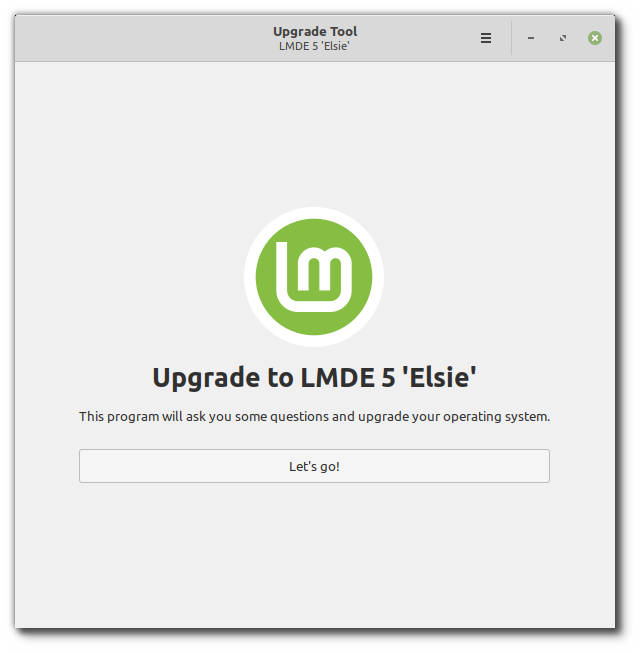
La BETA del nuovo Upgrade Tool è ora disponibile per il test e può essere utilizzata per aggiornare LMDE 4 a LMDE 5. Per provare l'Upgrade Tool vi basterà aggiornare il sistema e installare mintupgrade
apt update
apt install mintupgrade
Lo strumento di aggiornamento ha una interfaccia grafica ma va avviato da riga di comando:
sudo mintupgrade
Una volta fatto vi basterà seguire le istruzioni a schermo
| Upgrade Tool pronto per aggiornare LMDE |
Una volta terminato l'aggiornamento disinstallate
Leggi il contenuto originale su Marco's Box